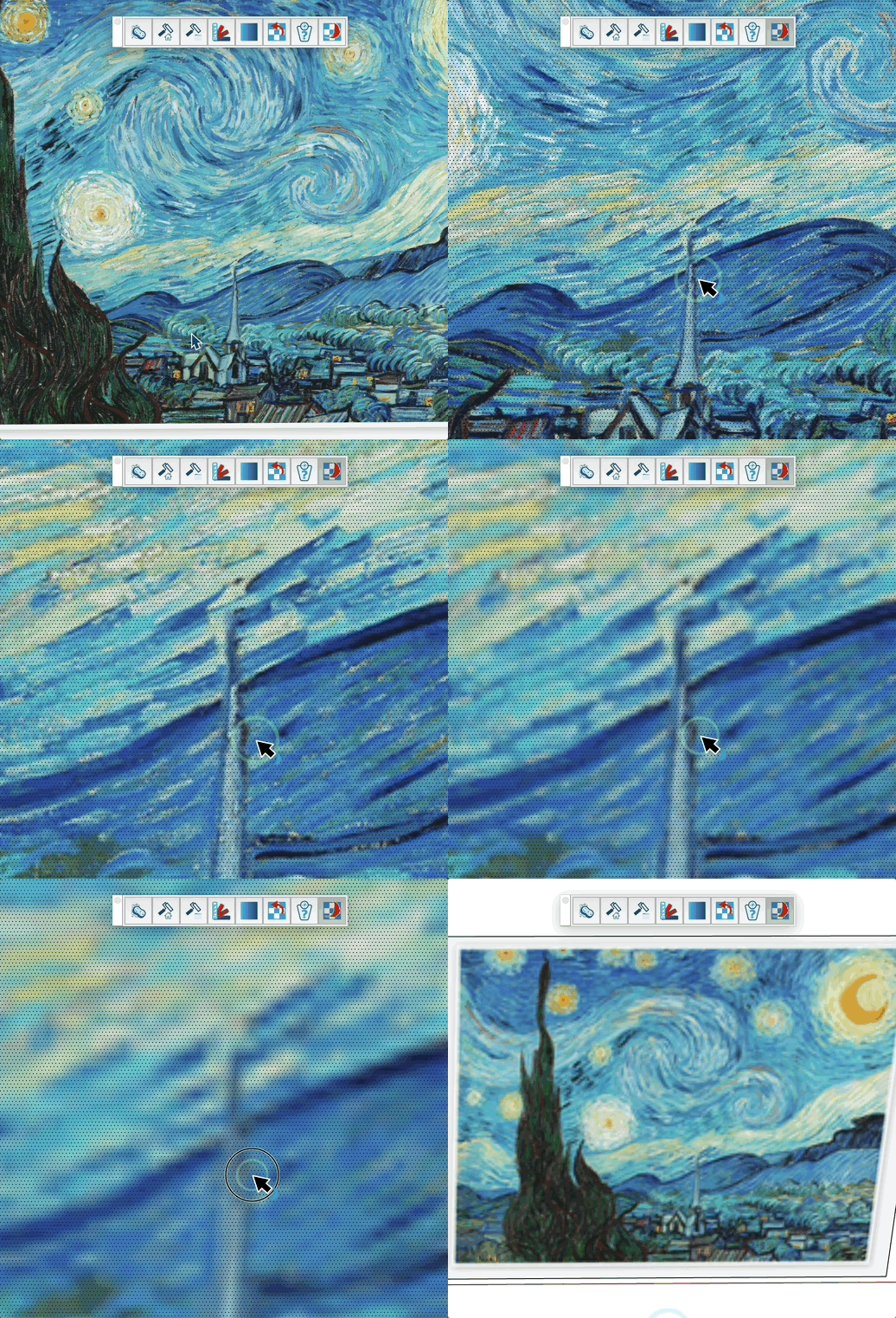
調整貼圖大小
分析元件重量並縮小套用於面的貼圖大小,以最佳化檔案大小並提升效能,無需重新匯入影像。
運作方式
- 啟動工具
- 在 VCB 中輸入縮放係數(預設:0.8 = 原始大小的 80%)
- 將游標懸停在元件、群組或面上:工具提示會顯示面數、貼圖數量和總大小
- 點選帶貼圖的面以縮小其貼圖
- 橫幅顯示縮小前 / 後的大小以及節省的空間
顯示的資訊
- 總面數(遞迴到子元件和群組)
- 使用的獨特貼圖數量
- 估算的貼圖大小 — 低於 1 MB 時以 KB 顯示,否則以 MB 顯示
- 考量所有貼圖:漫反射、AO、金屬度、法線、粗糙度
- 當目標貼圖被多個面共享時,「受影響的面」行會顯示有多少個面將接收較輕的點陣圖(在「單個面」模式下為 1/N,在「替換所有貼圖」模式下為 N/N)
模式
- 單個面 — 預設。建立複製的輕量材質,僅套用於所點選的面。其他面保留原始貼圖。
- 替換所有貼圖 — 就地替換目前材質的點陣圖。使用該材質的每個面都會立即受益於較輕的點陣圖。會保留貼圖的物理尺寸,以免破壞現有的 UV 對應。
按鍵
- VCB 輸入 = 輸入縮放係數(0.2 到 0.8)
- Esc = 取消操作
- Ctrl (Windows) / Option (Mac) = 在「單個面」與「替換所有貼圖」模式之間切換
提示
- 工具會偵測您懸停在面的哪一側(正面或背面)並調整對應的貼圖
- 調整後的貼圖會存為新材質,避免影響使用原始貼圖的其他面
- UV 對應會被保留,貼圖位置保持不變
- 當貼圖大於所需時,使用此工具縮小檔案大小