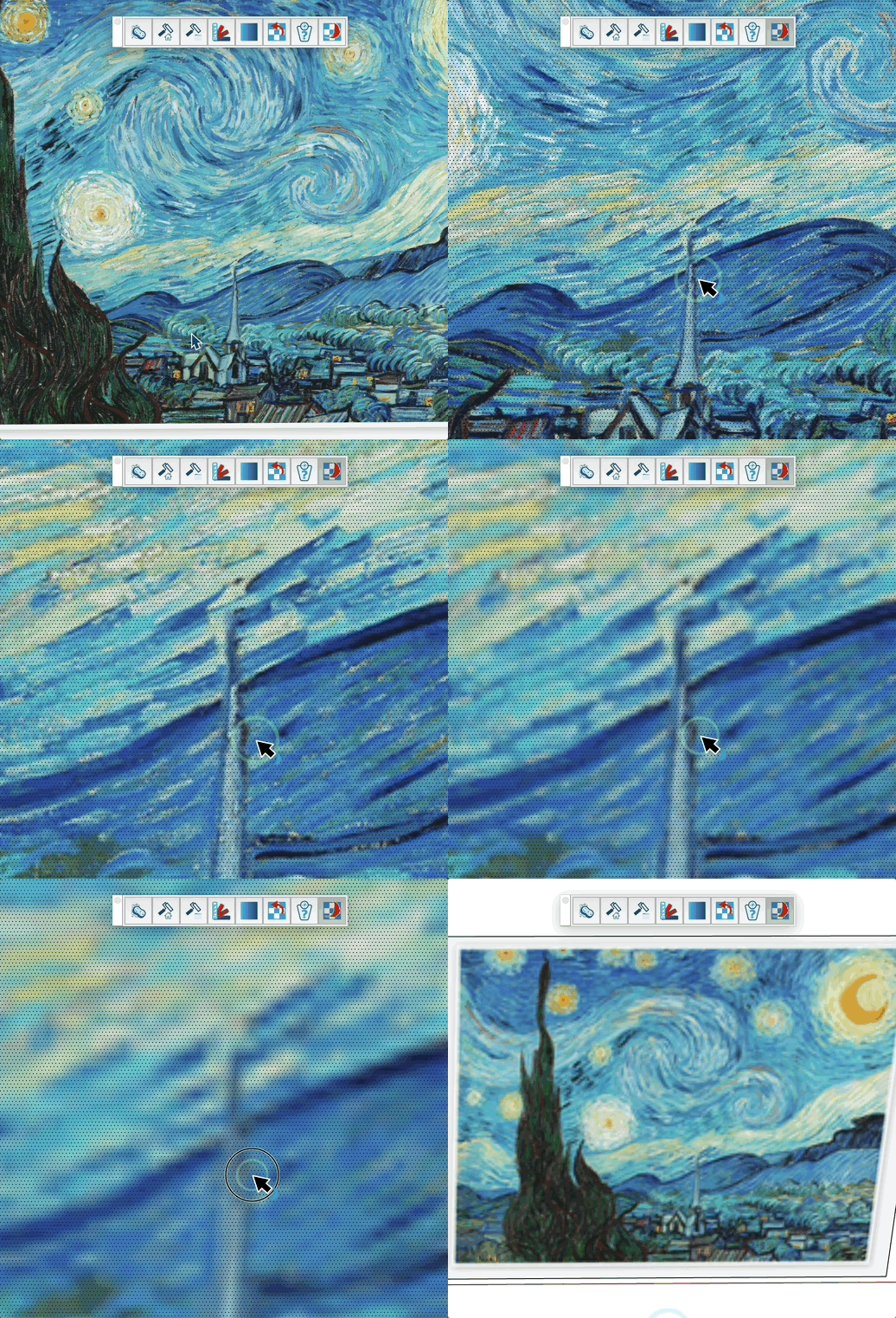
テクスチャのサイズ変更
コンポーネントの重量を分析し、面に適用されたテクスチャのサイズを縮小することで、画像を再インポートせずにファイルサイズを最適化しパフォーマンスを向上させます。
使い方
- ツールを起動します
- VCBに縮小率を入力します(デフォルト: 0.8 = 元のサイズの80%)
- コンポーネント、グループ、または面にカーソルを合わせると、面数、テクスチャ数、合計重量がツールチップで表示されます
- テクスチャ付きの面をクリックしてテクスチャを縮小します
- バナーに縮小前 / 後の重量と節約されたスペースが表示されます
表示される情報
- 面の総数(サブコンポーネントおよびグループを再帰的に)
- 使用されているユニークなテクスチャの数
- テクスチャの推定重量 — 1 MB未満はKB、それ以上はMBで表示
- すべてのマップが考慮されます: ディフューズ、AO、メタリック、ノーマル、ラフネス
- 対象のテクスチャが複数の面で共有されている場合、「対象面」行に軽量ビットマップが適用される面数が表示されます(「単一面」モードで 1/N、「すべてのテクスチャを置換」モードで N/N)
モード
- 単一面 — デフォルト。軽量化した複製マテリアルを作成し、クリックした面にのみ適用します。他の面は元のテクスチャを保持します。
- すべてのテクスチャを置換 — 現在のマテリアルのビットマップをその場で置き換えます。このマテリアルを使用するすべての面が即座に軽量ビットマップの恩恵を受けます。テクスチャの物理サイズは保持されるため、既存のUVマッピングは正しいままです。
キー
- VCB入力 = 縮小率を入力 (0.2〜0.8)
- Esc = 操作をキャンセル
- Ctrl (Windows) / Option (Mac) = 「単一面」と「すべてのテクスチャを置換」のモードを切り替えます
ヒント
- ツールはカーソルが面のどちら側(表または裏)にあるかを検出し、適切なテクスチャを縮小します
- 縮小されたテクスチャは新しいマテリアルとして保存され、元のテクスチャを使用する他の面に影響しません
- UVマッピングは保持され、テクスチャの位置は変わりません
- テクスチャが必要以上に大きい場合、このツールでファイルサイズを削減できます