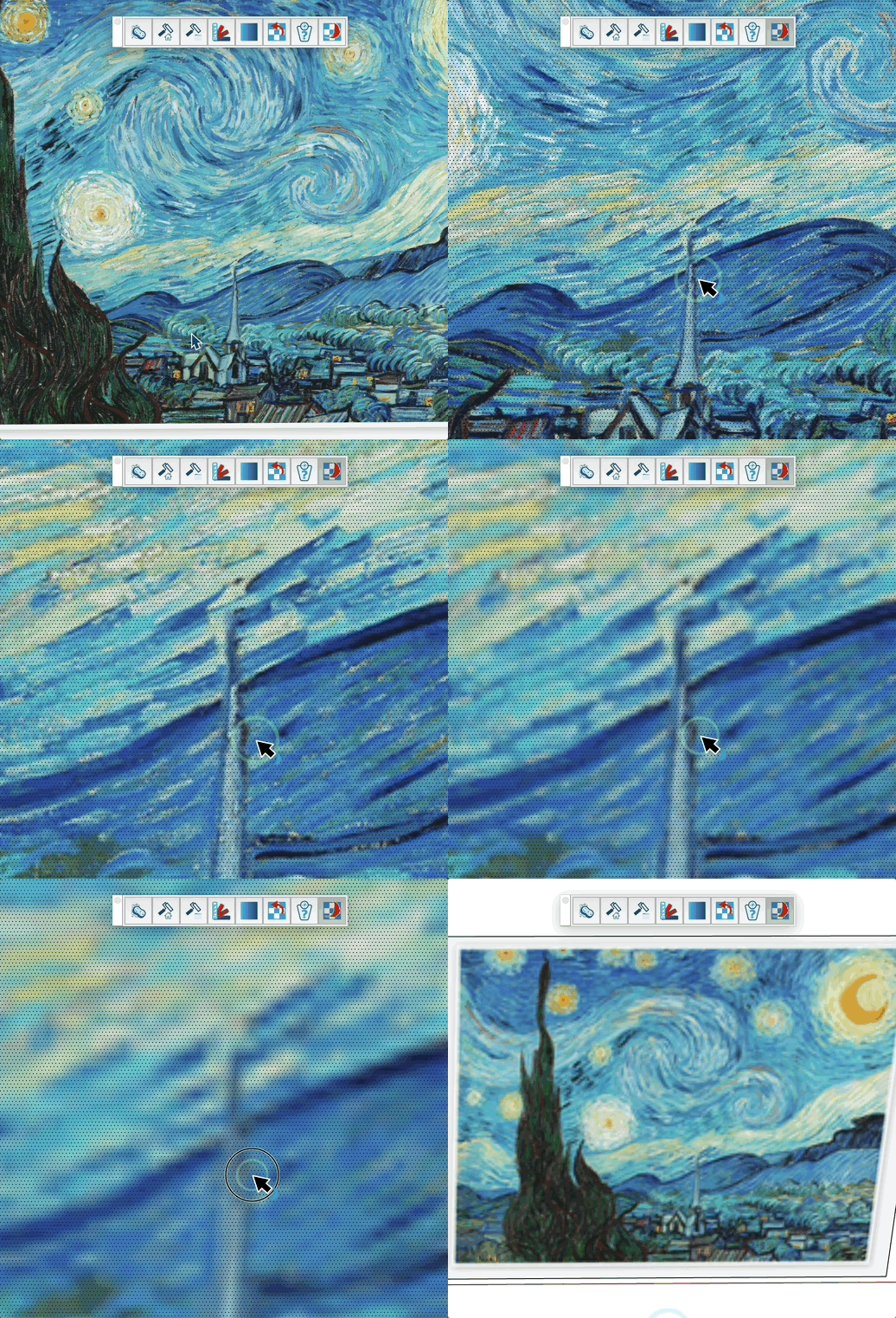
Redimensionar textura
Analise o peso dos componentes e reduza o tamanho das texturas aplicadas às faces para otimizar o arquivo e melhorar o desempenho sem reimportar as imagens.
Como funciona
- Inicie a ferramenta
- Digite um fator de escala no VCB (padrão: 0,8 = 80 % do tamanho original)
- Passe o cursor sobre um componente, grupo ou face: uma dica exibe o número de faces, o número de texturas e o peso total
- Clique em uma face com textura para reduzir sua textura
- Um banner mostra o peso antes / depois e o espaço economizado
Informações exibidas
- Número total de faces (recursivo em subcomponentes e grupos)
- Número de texturas únicas utilizadas
- Peso estimado das texturas — em KB abaixo de 1 MB, em MB caso contrário
- Todos os mapas são considerados: difuso, AO, metálico, normal, rugosidade
- Quando a textura alvo é compartilhada por várias faces, uma linha "Faces afetadas" indica quantas faces receberiam o bitmap mais leve (1/N no modo "Face única", N/N no modo "Substituir todas as texturas")
Modos
- Face única — Padrão. Cria um material duplicado mais leve e o aplica apenas à face clicada. As demais faces mantêm a textura original.
- Substituir todas as texturas — Substitui o bitmap do material atual no lugar. Toda face que usa este material se beneficia imediatamente do bitmap mais leve. O tamanho físico da textura é preservado para não quebrar os mapeamentos UV existentes.
Teclas
- Entrada VCB = Digite um fator de escala (0,2 a 0,8)
- Esc = Cancelar a operação
- Ctrl (Windows) / Option (Mac) = Alterna entre o modo "Face única" e "Substituir todas as texturas"
Dicas
- A ferramenta detecta em qual lado da face o cursor está (frente ou verso) e redimensiona a textura apropriada
- A textura redimensionada é salva como um novo material para não afetar outras faces que usam a textura original
- O mapeamento UV é preservado, a posição da textura permanece inalterada
- Use esta ferramenta para reduzir o tamanho do arquivo quando as texturas são maiores do que o necessário