Réducteur de Texture
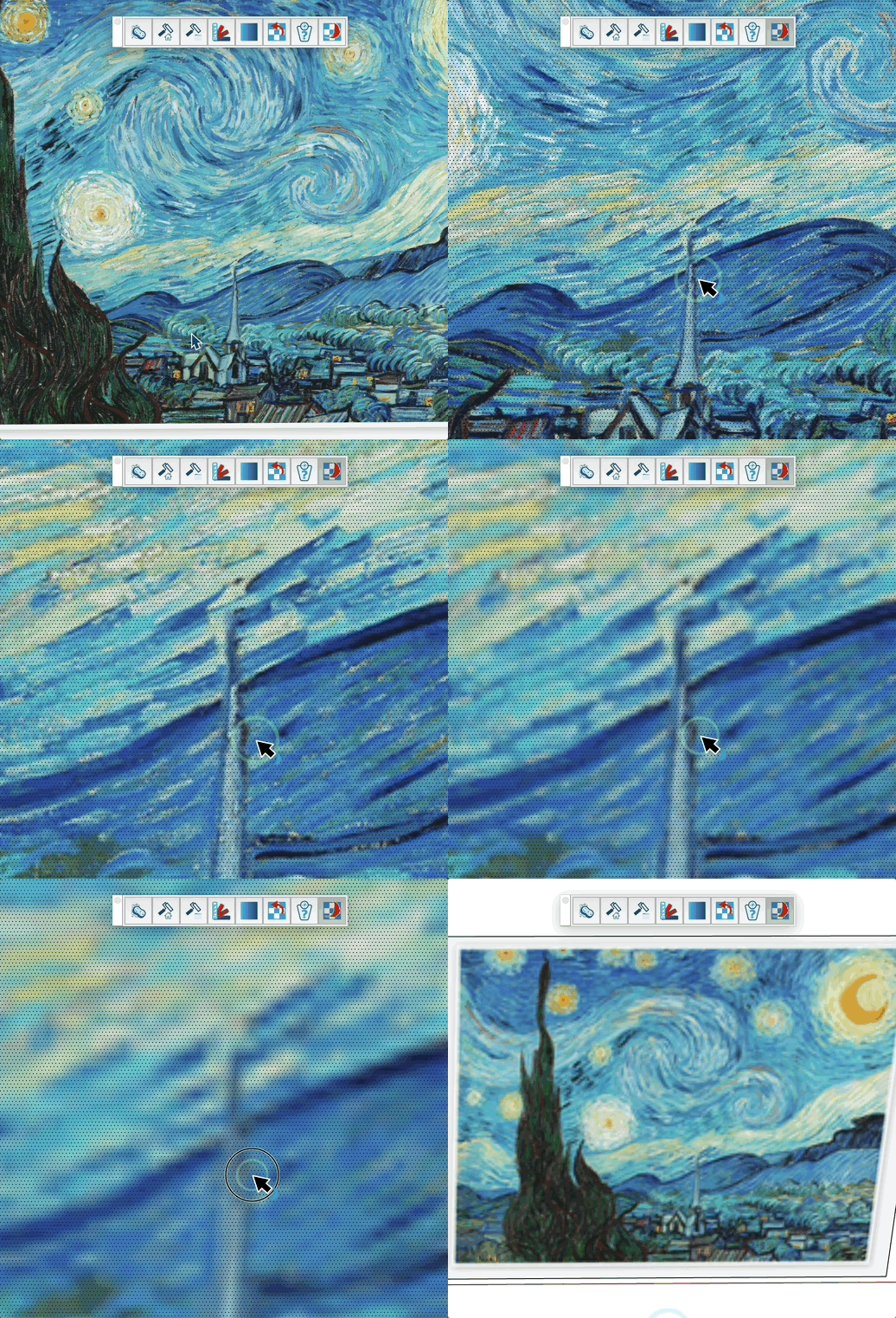
Analysez le poids des composants et réduisez la taille des textures pour optimiser le fichier et améliorer les performances, sans réimporter les images.
Comment ça fonctionne
- Lancez l'outil
- Entrez un facteur d'échelle dans le VCB (par défaut : 0,8 = 80 % de la taille d'origine)
- Survolez un composant, un groupe ou une face : une info-bulle affiche le nombre de faces, le nombre de textures et le poids total
- Cliquez sur une face texturée pour réduire sa texture
- Un bandeau affiche le poids avant / après et l'espace économisé
Informations affichées
- Nombre total de faces (récursif dans les sous-composants et groupes)
- Nombre de textures uniques utilisées
- Poids estimé des textures — en Ko en dessous de 1 Mo, sinon en Mo
- Toutes les cartes sont prises en compte : diffuse, AO, métallique, normale, rugosité
- Quand la texture ciblée est partagée par plusieurs faces, une ligne "Faces concernées" indique combien de faces recevraient l'image allégée (1/N en mode "Une seule face", N/N en mode "Remplacer toutes les textures")
Modes
- Une seule face — Par défaut. Crée un matériau allégé dupliqué et l'applique uniquement à la face cliquée. Les autres faces conservent la texture d'origine.
- Remplacer toutes les textures — Remplace en place l'image de la texture du matériau courant. Toutes les faces qui utilisent ce matériau bénéficient immédiatement de la version allégée. La taille physique de la texture est préservée pour ne pas casser les mappings UV existants.
Touches
- Saisie VCB = Entrez un facteur d'échelle (0,2 à 0,8)
- Échap = Annuler l'opération
- Ctrl (Windows) / Option (Mac) = Basculer entre le mode "Une seule face" et "Remplacer toutes les textures"
Astuces
- L'outil détecte de quel côté de la face vous survolez (devant ou derrière) et redimensionne la texture correspondante
- La texture redimensionnée est enregistrée comme un nouveau matériau pour ne pas affecter les autres faces utilisant la texture d'origine
- Le mapping UV est préservé, le positionnement de la texture reste inchangé
- Utilisez cet outil pour alléger un fichier lorsque les textures sont plus grandes que nécessaire