텍스처 크기 조절
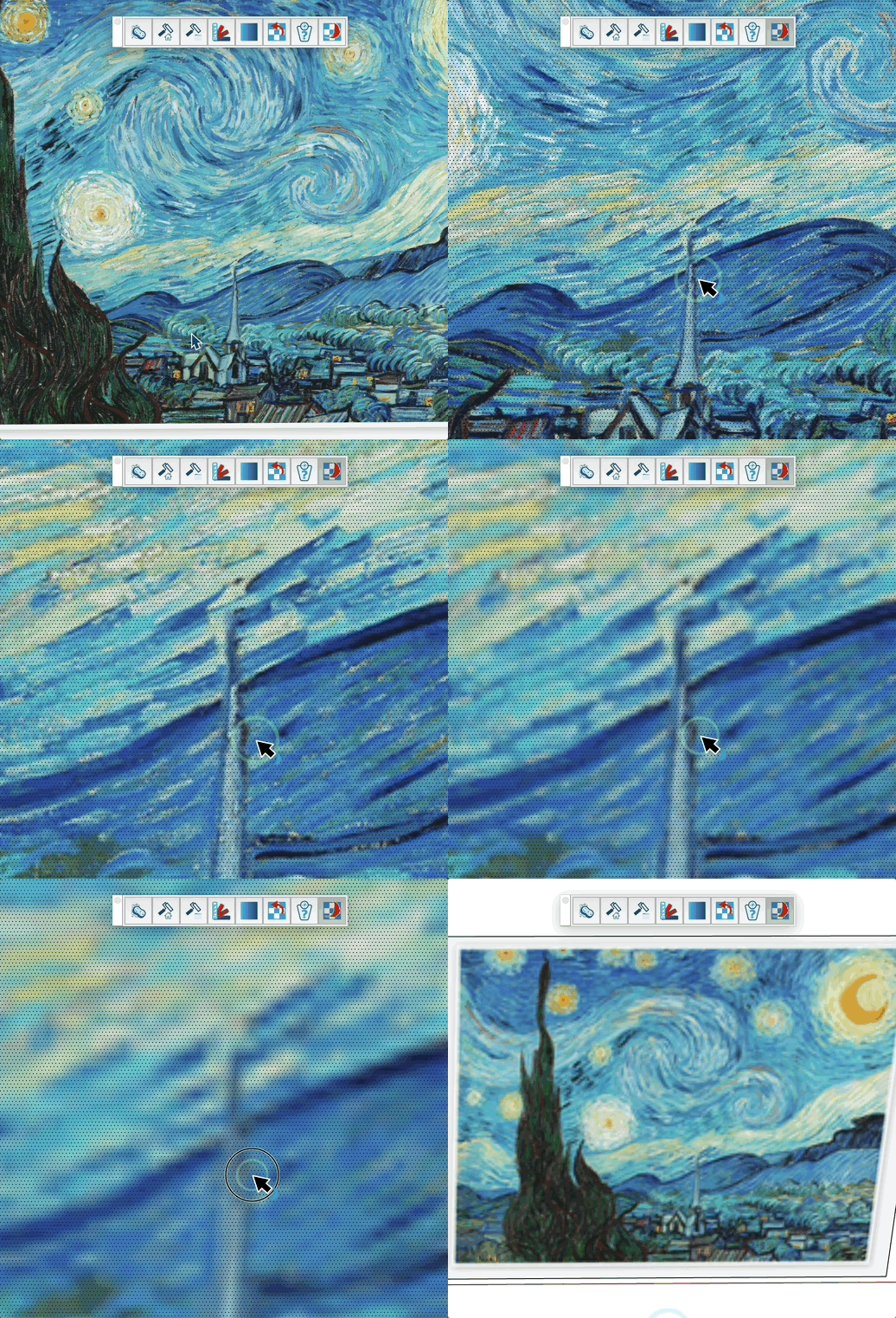
구성 요소의 무게를 분석하고 면에 적용된 텍스처의 크기를 줄여 이미지를 다시 가져오지 않고 파일 크기를 최적화하고 성능을 개선합니다.
작동 방식
- 도구를 실행합니다
- VCB에 축척 계수를 입력합니다 (기본값: 0.8 = 원본 크기의 80%)
- 구성 요소, 그룹 또는 면 위에 마우스를 올리면 툴팁에 면 수, 텍스처 수, 총 무게가 표시됩니다
- 텍스처가 있는 면을 클릭하여 텍스처 크기를 줄입니다
- 배너에 이전 / 이후 무게와 절약된 공간이 표시됩니다
표시되는 정보
- 전체 면 수 (하위 구성 요소 및 그룹까지 재귀적으로)
- 사용되는 고유 텍스처 수
- 예상 텍스처 무게 — 1 MB 미만은 KB, 이상은 MB로 표시
- 모든 맵이 고려됩니다: 디퓨즈, AO, 메탈릭, 노말, 러프니스
- 대상 텍스처가 여러 면에서 공유되는 경우 "영향받는 면" 줄에 경량 비트맵을 받는 면의 수가 표시됩니다("단일 면" 모드에서 1/N, "모든 텍스처 교체" 모드에서 N/N)
모드
- 단일 면 — 기본. 경량화된 재질을 복제하여 클릭한 면에만 적용합니다. 다른 면은 원본 텍스처를 유지합니다.
- 모든 텍스처 교체 — 현재 재질의 비트맵을 제자리에서 교체합니다. 이 재질을 사용하는 모든 면이 즉시 경량 비트맵의 이점을 얻습니다. 텍스처의 물리적 크기는 유지되어 기존 UV 매핑이 올바르게 유지됩니다.
키
- VCB 입력 = 축척 계수 입력 (0.2에서 0.8)
- Esc = 작업 취소
- Ctrl (Windows) / Option (Mac) = "단일 면"과 "모든 텍스처 교체" 모드를 전환합니다
팁
- 도구는 마우스가 면의 어느 쪽(앞 또는 뒤)에 있는지 감지하고 해당 텍스처의 크기를 조절합니다
- 크기가 조절된 텍스처는 원본 텍스처를 사용하는 다른 면에 영향을 주지 않도록 새 재료로 저장됩니다
- UV 매핑이 보존되어 텍스처 위치가 변경되지 않습니다
- 텍스처가 필요 이상으로 큰 경우 이 도구를 사용하여 파일 크기를 줄이세요