Elongator 工具
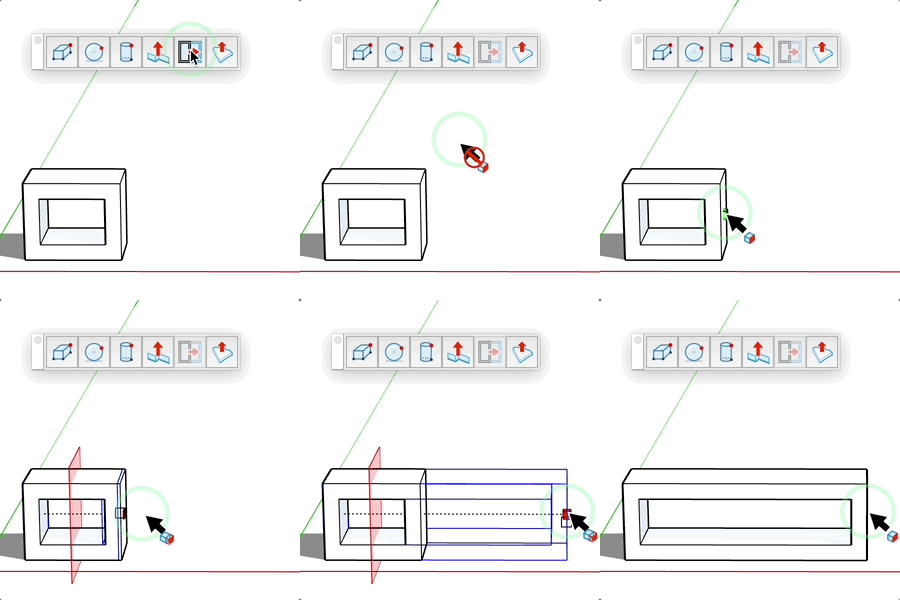
沿组件或群组的某一轴向将其拉长或缩短而不变形:几何体被一个平面切开,只移动平面之外的部分。
使用方法
- 将鼠标悬停在组件或群组上(或在启动工具前先选中它,以便只对其操作)
- 悬停在其边界框的某个面上:会显示面中心的控制柄(立方体)和剖切平面
- 单击开始拉伸,然后沿轴向移动鼠标或输入新尺寸
- 单击(或输入后按 Enter)以应用
移动剖切平面
- 在 1 刀"从边缘"模式下,实例上会显示三个剖切平面(每个轴一个)
- 单击一个平面,移动鼠标后再次单击即可放置;或按住拖动后松开
- 放置时遵循推导:捕捉到边线或顶点,即可在所需位置精确切割
- 最不透明的平面即为拉伸时使用的平面
- 在面的控制柄附近,控制柄优先(变为红色)
键盘控制
- Ctrl(Mac 上为 Option)= 在"从边缘"和"从中心"模式之间切换
- Alt(Mac 上为 Cmd)= 在 1 刀和 2 刀之间切换
- 输入框 = 单击前:切割数量(1 或 2);单击后:新的最终尺寸
- Esc = 取消操作
提示
- "从边缘"模式:对面保持不动,对象只向一侧拉伸
- "从中心"模式:对象向两侧对称拉伸
- 2 刀模式:在三分之一和三分之二处切割,非常适合保留两端(边框、线脚等)
- 在 2 刀或"从中心"模式下,切割位置固定在对象中心
- 同一组件的其他实例也会被预览并一同修改
- 锁定的元素会被忽略
- 被几何体遮挡的控制柄会以小图标显示
- 与缩放工具不同,可保留细节