Elongator 도구
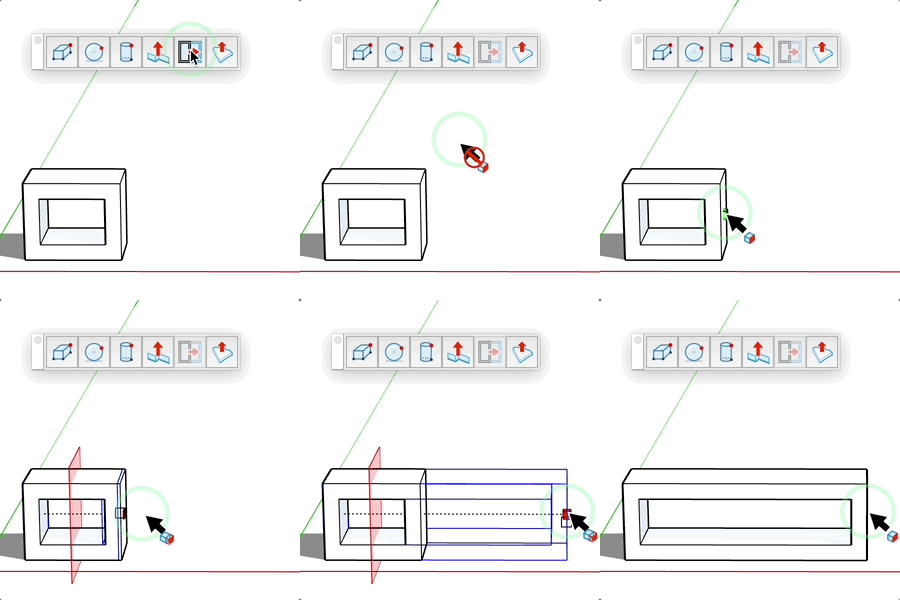
컴포넌트나 그룹을 변형 없이 축 중 하나를 따라 늘리거나 줄입니다. 지오메트리를 평면으로 자르고 평면 너머의 부분만 이동합니다.
사용 방법
- 컴포넌트나 그룹 위에 마우스를 올립니다 (도구를 실행하기 전에 선택해 두면 해당 객체만 작업합니다)
- 경계 상자의 면 위에 마우스를 올리면 면 중앙의 핸들(큐브)과 절단 평면이 표시됩니다
- 클릭하여 늘이기를 시작한 다음 축을 따라 마우스를 움직이거나 새 치수를 입력합니다
- 클릭(또는 입력 후 Enter)하여 적용합니다
절단 평면 이동
- 1컷 "가장자리에서" 모드에서는 인스턴스에 세 개의 절단 평면(축마다 하나)이 표시됩니다
- 평면을 클릭하고 마우스를 움직인 뒤 다시 클릭하여 배치하거나, 클릭한 채로 드래그한 후 놓습니다
- 배치는 추론을 따릅니다. 모서리나 꼭짓점에 스냅하면 원하는 위치에서 정확히 자를 수 있습니다
- 가장 불투명한 평면이 늘이기에 사용되는 평면입니다
- 면 핸들 근처에서는 핸들이 우선합니다 (빨간색으로 바뀝니다)
키보드 조작
- Ctrl (Mac에서는 Option) = "가장자리에서" 모드와 "중심에서" 모드 전환
- Alt (Mac에서는 Cmd) = 1컷과 2컷 전환
- 입력 필드 = 클릭 전: 컷 수 (1 또는 2), 클릭 후: 새 최종 치수
- Esc = 작업 취소
팁
- "가장자리에서" 모드: 반대쪽 면은 그대로 있고 객체가 한쪽으로만 늘어납니다
- "중심에서" 모드: 객체가 양쪽으로 대칭으로 늘어납니다
- 2컷 모드: 객체를 1/3과 2/3 지점에서 자르므로 양 끝을 보존하기에 적합합니다 (프레임, 몰딩 등)
- 2컷 또는 "중심에서" 모드에서는 절단 위치가 객체 중앙에 고정됩니다
- 같은 컴포넌트의 다른 인스턴스도 미리 보기로 표시되고 함께 수정됩니다
- 잠긴 요소는 무시됩니다
- 지오메트리에 가려진 핸들은 작은 아이콘으로 표시됩니다
- 축척 도구와 달리 디테일을 보존합니다