Elongator-verktyget
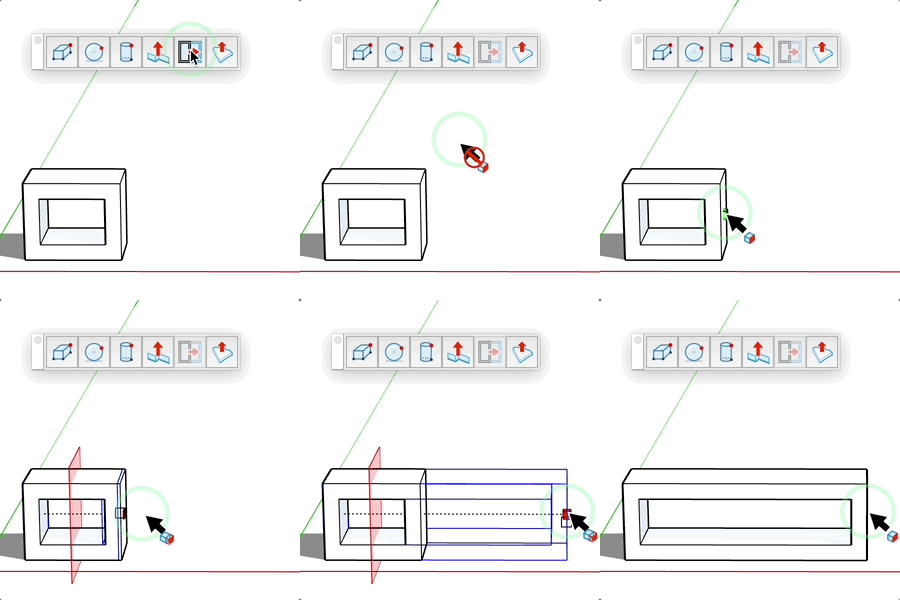
Förläng eller förkorta en komponent eller grupp längs en av dess axlar utan att förvränga den: geometrin skärs av ett plan och endast delen bortom planet flyttas.
Så fungerar det
- För muspekaren över en komponent eller grupp (eller markera den innan du startar verktyget för att bara arbeta med den)
- För muspekaren över en yta på dess avgränsningsram: handtaget (kuben) i ytans mitt och skärplanet visas
- Klicka för att börja sträcka och flytta sedan musen längs axeln eller skriv in den nya dimensionen
- Klicka (eller bekräfta inmatningen med Enter) för att tillämpa
Flytta skärplanet
- I läget 1 snitt "från kanten" visas tre skärplan (ett per axel) på instansen
- Klicka på ett plan, flytta musen och klicka igen för att placera det; eller klicka och dra, och släpp sedan
- Placeringen följer inferenserna: fäst mot en kant eller ett hörn för att skära exakt där du vill
- Det mest ogenomskinliga planet är det som används för sträckningen
- Nära ytans handtag har handtaget företräde (det blir rött)
Tangentbordskontroller
- Ctrl (Alternativ på Mac) = Växla mellan lägena "från kanten" och "från mitten"
- Alt (Cmd på Mac) = Växla mellan 1 snitt och 2 snitt
- Inmatningsfält = Före klicket: antal snitt (1 eller 2); efter klicket: ny slutlig dimension
- Esc = Avbryt åtgärden
Tips
- Läget "från kanten": den motsatta ytan stannar kvar, objektet sträcks bara åt ena sidan
- Läget "från mitten": objektet sträcks symmetriskt åt båda sidor
- Läget 2 snitt: objektet skärs vid en tredjedel och två tredjedelar, idealiskt för att bevara båda ändarna (ramar, lister…)
- I läget 2 snitt eller "från mitten" ligger snittet kvar i objektets mitt
- Andra instanser av samma komponent förhandsgranskas och ändras också
- Låsta element ignoreras
- Ett handtag som döljs av geometri visas som en liten ikon
- Bevarar detaljer, till skillnad från Skala-verktyget