Elongator-Werkzeug
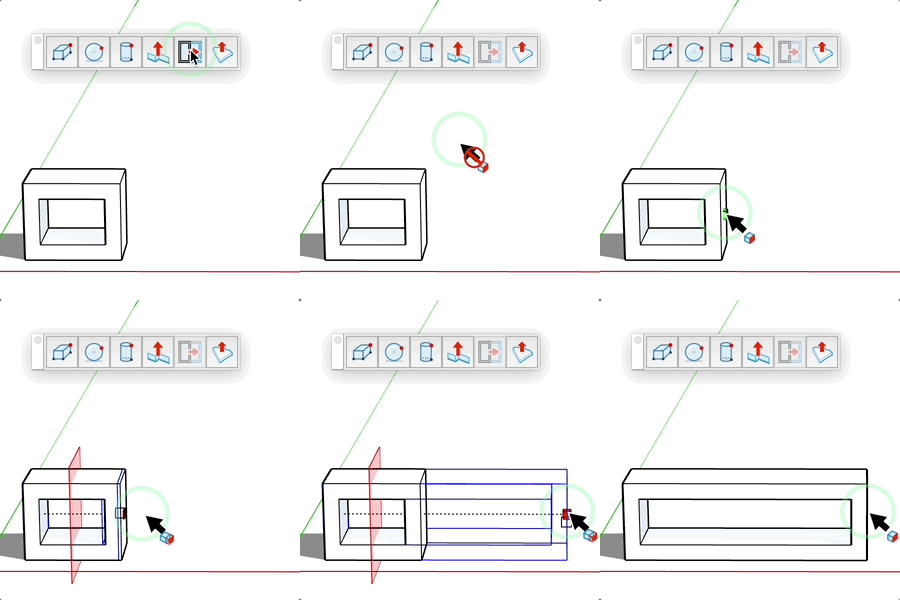
Verlängern oder verkürzen Sie eine Komponente oder Gruppe entlang einer ihrer Achsen, ohne sie zu verzerren: Die Geometrie wird von einer Ebene geschnitten und nur der Teil jenseits der Ebene wird verschoben.
Funktionsweise
- Fahren Sie über eine Komponente oder Gruppe (oder wählen Sie sie vor dem Start des Werkzeugs aus, um nur mit ihr zu arbeiten)
- Fahren Sie über eine Fläche ihres Begrenzungsrahmens: Der Griff (Würfel) in der Mitte der Fläche und die Schnittebene werden angezeigt
- Klicken Sie, um das Strecken zu beginnen, und bewegen Sie dann die Maus entlang der Achse oder geben Sie die neue Abmessung ein
- Klicken Sie (oder bestätigen Sie die Eingabe mit Enter), um anzuwenden
Schnittebene verschieben
- Im Modus 1 Schnitt „vom Rand" werden drei Schnittebenen (eine pro Achse) auf der Instanz angezeigt
- Klicken Sie auf eine Ebene, bewegen Sie die Maus und klicken Sie erneut, um sie zu platzieren; oder klicken und ziehen Sie und lassen Sie dann los
- Die Platzierung folgt den Inferenzen: Rasten Sie an einer Kante oder einem Eckpunkt ein, um genau dort zu schneiden, wo Sie möchten
- Die am wenigsten transparente Ebene ist diejenige, die für das Strecken verwendet wird
- In der Nähe des Flächengriffs hat der Griff Vorrang (er wird rot)
Tastatursteuerung
- Strg (Wahltaste auf Mac) = Zwischen den Modi „vom Rand" und „von der Mitte" wechseln
- Alt (Cmd auf Mac) = Zwischen 1 Schnitt und 2 Schnitten wechseln
- Eingabefeld = Vor dem Klick: Anzahl der Schnitte (1 oder 2); nach dem Klick: neue Endabmessung
- Esc = Vorgang abbrechen
Tipps
- Modus „vom Rand": Die gegenüberliegende Fläche bleibt an Ort und Stelle, das Objekt wird nur auf einer Seite gestreckt
- Modus „von der Mitte": Das Objekt wird symmetrisch auf beiden Seiten gestreckt
- Modus 2 Schnitte: Das Objekt wird bei einem Drittel und zwei Dritteln geschnitten, ideal um beide Enden zu erhalten (Rahmen, Profilleisten…)
- Im Modus 2 Schnitte oder „von der Mitte" bleibt der Schnitt in der Mitte des Objekts
- Andere Instanzen derselben Komponente werden ebenfalls in der Vorschau angezeigt und geändert
- Gesperrte Elemente werden ignoriert
- Ein von Geometrie verdeckter Griff wird als kleines Symbol angezeigt
- Erhält Details, im Gegensatz zum Skalieren-Werkzeug