Elongator ツール
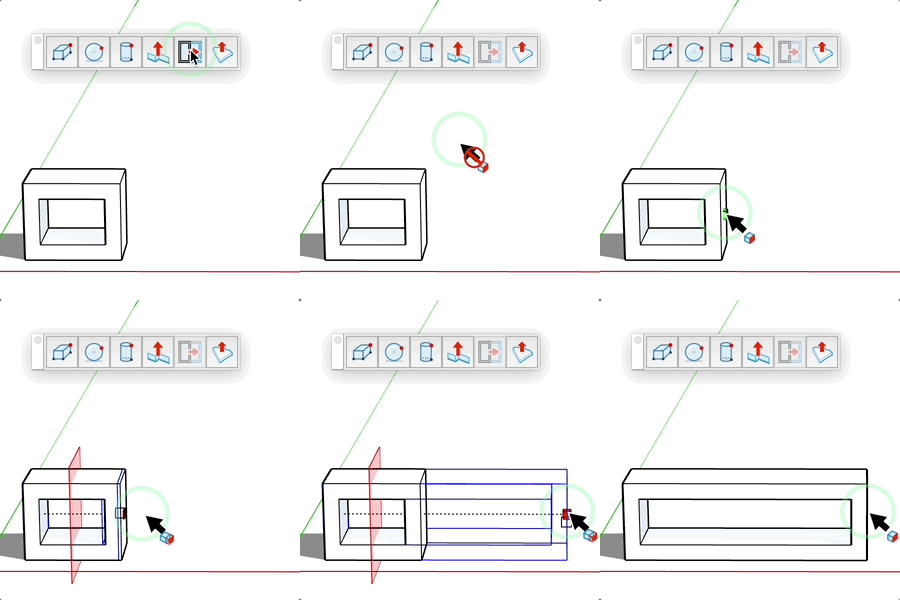
コンポーネントやグループを、変形させずにいずれかの軸に沿って伸ばしたり縮めたりします。ジオメトリを平面で切断し、平面の先にある部分だけを移動します。
使用方法
- コンポーネントまたはグループにカーソルを合わせます(ツール起動前に選択しておくと、その対象だけを操作できます)
- バウンディングボックスの面にカーソルを合わせると、面の中心のハンドル(キューブ)と切断平面が表示されます
- クリックして伸縮を開始し、軸に沿ってマウスを動かすか、新しい寸法を入力します
- クリック(または入力後に Enter)で適用します
切断平面の移動
- 1カット「端から」モードでは、インスタンス上に3つの切断平面(軸ごとに1つ)が表示されます
- 平面をクリックし、マウスを動かして再度クリックすると配置されます。またはクリック&ドラッグして離します
- 配置は推定機能に従います。エッジや頂点にスナップすれば、狙った位置で正確に切断できます
- 最も不透明な平面が伸縮に使用される平面です
- 面のハンドルの近くではハンドルが優先されます(赤色に変わります)
キーボード操作
- Ctrl(Mac では Option)= 「端から」モードと「中心から」モードを切り替えます
- Alt(Mac では Cmd)= 1カットと2カットを切り替えます
- 入力フィールド = クリック前:カット数(1 または 2)、クリック後:新しい仕上がり寸法
- Esc = 操作をキャンセルします
ヒント
- 「端から」モード:反対側の面は固定され、片側だけが伸縮します
- 「中心から」モード:両側に対称に伸縮します
- 2カットモード:全長の1/3と2/3の位置で切断されるため、両端を保持したい場合(フレーム、モールディングなど)に最適です
- 2カットまたは「中心から」モードでは、切断位置はオブジェクトの中心に固定されます
- 同じコンポーネントの他のインスタンスもプレビューされ、変更されます
- ロックされた要素は無視されます
- ジオメトリに隠れたハンドルは小さなアイコンで表示されます
- 尺度ツールとは異なり、ディテールを保持します