Инструмент Elongator
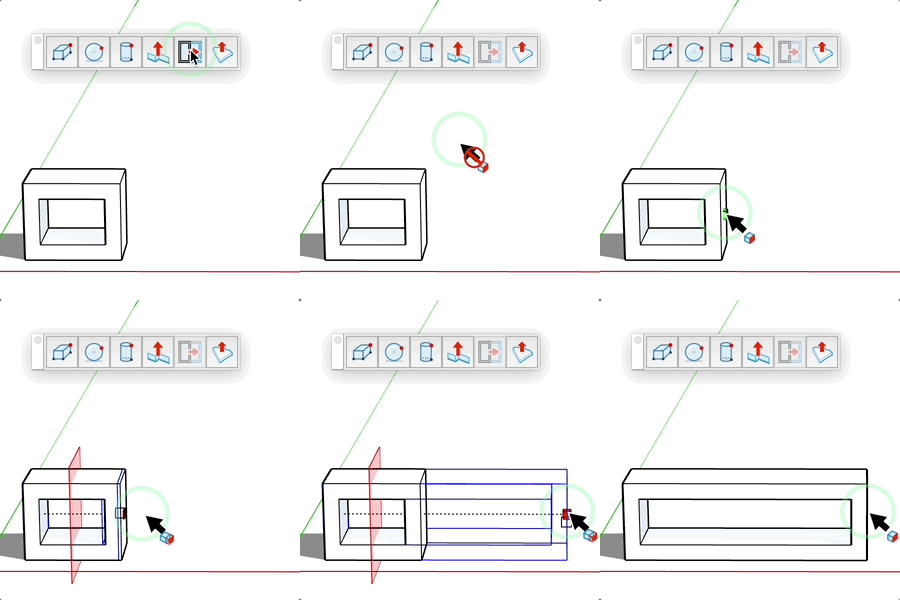
Удлиняйте или укорачивайте компонент или группу вдоль одной из осей без искажения: геометрия разрезается плоскостью, и перемещается только часть за плоскостью.
Как это работает
- Наведите курсор на компонент или группу (или выделите объект до запуска инструмента, чтобы работать только с ним)
- Наведите курсор на грань его габаритного контейнера: отображаются маркер (куб) в центре грани и плоскость разреза
- Щёлкните, чтобы начать растяжение, затем перемещайте мышь вдоль оси или введите новый размер
- Щёлкните (или подтвердите ввод клавишей Enter), чтобы применить
Перемещение плоскости разреза
- В режиме 1 разрез «от края» на экземпляре отображаются три плоскости разреза (по одной на каждую ось)
- Щёлкните по плоскости, переместите мышь и щёлкните снова, чтобы установить её; или перетащите её и отпустите кнопку
- Размещение использует привязки: привяжитесь к ребру или вершине, чтобы разрезать точно в нужном месте
- Самая непрозрачная плоскость — та, которая будет использована для растяжения
- Рядом с маркером грани приоритет у маркера (он становится красным)
Управление с клавиатуры
- Ctrl (Option на Mac) = Переключение между режимами «от края» и «от центра»
- Alt (Cmd на Mac) = Переключение между 1 и 2 разрезами
- Поле ввода = До щелчка: количество разрезов (1 или 2); после щелчка: новый итоговый размер
- Esc = Отменить операцию
Советы
- Режим «от края»: противоположная грань остаётся на месте, объект растягивается только в одну сторону
- Режим «от центра»: объект растягивается симметрично в обе стороны
- Режим 2 разрезов: объект разрезается на трети и двух третях длины — идеально для сохранения обоих концов (рамы, молдинги…)
- В режиме 2 разрезов или «от центра» разрез остаётся в центре объекта
- Другие экземпляры того же компонента также отображаются в предпросмотре и изменяются
- Заблокированные элементы игнорируются
- Маркер, скрытый геометрией, отображается в виде небольшого значка
- Сохраняет детали, в отличие от инструмента «Масштаб»