Elongator 工具
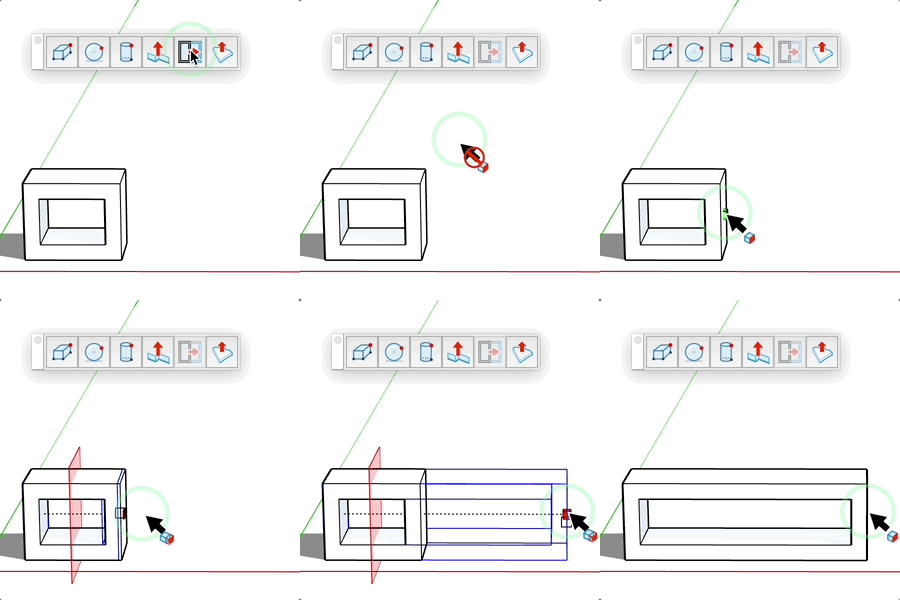
沿元件或群組的某一軸向將其拉長或縮短而不變形:幾何體被一個平面切開,只移動平面之外的部分。
使用方法
- 將滑鼠懸停在元件或群組上(或在啟動工具前先選取它,以便只對其操作)
- 懸停在其邊界框的某個面上:會顯示面中心的控制點(立方體)和剖切平面
- 按一下開始拉伸,然後沿軸向移動滑鼠或輸入新尺寸
- 按一下(或輸入後按 Enter)以套用
移動剖切平面
- 在 1 刀「從邊緣」模式下,實例上會顯示三個剖切平面(每個軸一個)
- 按一下平面,移動滑鼠後再按一下即可放置;或按住拖曳後放開
- 放置時遵循推導:鎖點到邊線或頂點,即可在所需位置精確切割
- 最不透明的平面即為拉伸時使用的平面
- 在面的控制點附近,控制點優先(變為紅色)
鍵盤控制
- Ctrl(Mac 上為 Option)= 在「從邊緣」和「從中心」模式之間切換
- Alt(Mac 上為 Cmd)= 在 1 刀和 2 刀之間切換
- 輸入欄 = 按一下前:切割數量(1 或 2);按一下後:新的最終尺寸
- Esc = 取消操作
提示
- 「從邊緣」模式:對面保持不動,物件只向一側拉伸
- 「從中心」模式:物件向兩側對稱拉伸
- 2 刀模式:在三分之一和三分之二處切割,非常適合保留兩端(邊框、線板等)
- 在 2 刀或「從中心」模式下,切割位置固定在物件中心
- 同一元件的其他實例也會被預覽並一同修改
- 鎖定的元素會被忽略
- 被幾何體遮擋的控制點會以小圖示顯示
- 與縮放工具不同,可保留細節