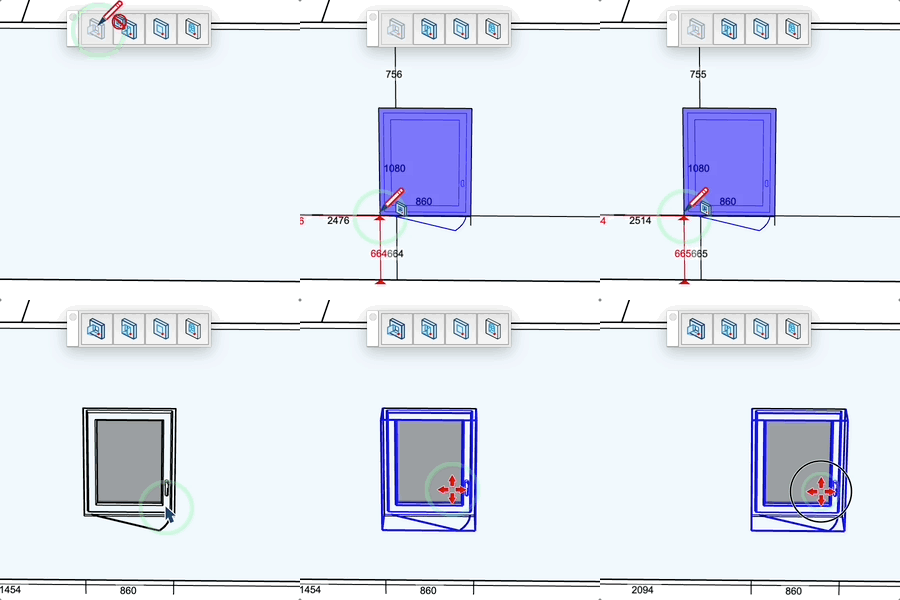
窗戶工具
在牆體中插入窗戶:開口會自動切出。
使用方式
- 從元件庫選擇窗戶,或使用窗戶配置器建立
- 將游標滑過牆體的垂直面:顯示窗戶預覽及其到牆邊的距離
- 按一下插入窗戶,牆上自動切出開口
- 後續窗戶保持相同的窗台高度(Z 鎖定):沿牆移動並按一下即可
- 雙擊:首次插入後,粉紅色標記會提示距參考角相同的水平距離;雙擊即可在該處放置下一扇窗
按鍵
- Option (Mac), Ctrl (PC) = 翻轉方向(開啟方向)
- Shift = 鎖定 / 解鎖滑過之面的參考角
- Esc = 取消操作並解除鎖定的高度
輸入 (VCB)
- 不在面上時:輸入開口深度後按 Enter
- 在面上時:輸入水平距離;垂直距離後按 Enter,從參考角精確定位
提示
- 按 Esc 或選擇其他窗戶即可解除高度鎖定
- 即時顯示到牆邊的距離(紅色:到參考角的距離,黑色:其餘尺寸)
- 黑點表示參考角,紅點表示參考角已鎖定
- 游標顯示是否可以插入、無法插入或將取代現有元素
- 按一下現有元素即可將其取代為所選模型:其位置、屬性與標記皆會保留
- 新窗戶放置在「木工」標記上
- 工具列按鈕會重新開啟上次使用的選擇器(元件庫或窗戶配置器)
- 輸入數值無需按 Shift,直接輸入即可(Shift 會鎖定參考角)
✓
感謝您的申請!
您的下載連結已就緒。下載將自動開始。
立即下載