창 도구
벽에 창을 삽입합니다: 개구부는 자동으로 잘립니다.
사용 방법
- 라이브러리에서 창을 선택하거나 창 구성기로 만듭니다
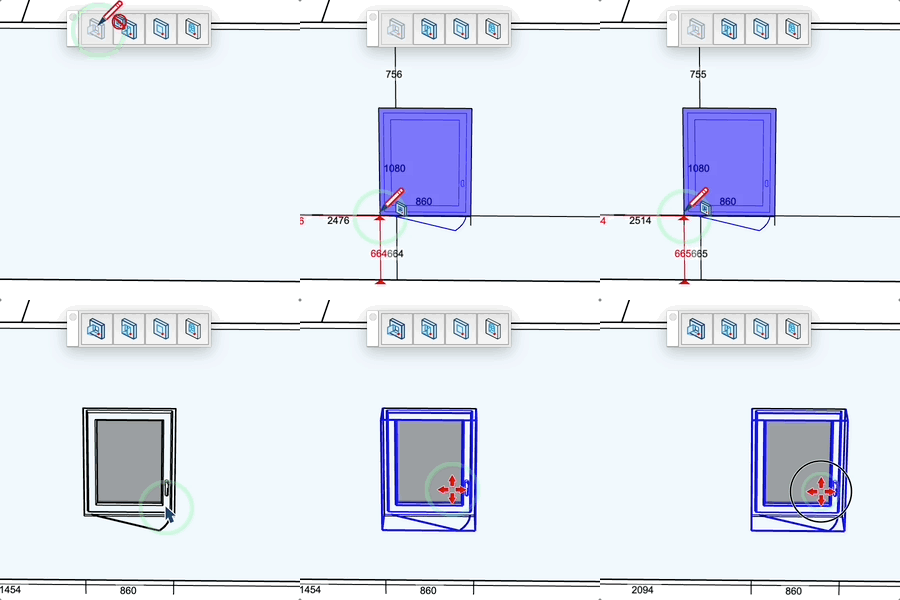
- 벽의 수직 면 위로 마우스를 이동하면 창 미리보기와 벽 가장자리까지의 거리가 표시됩니다
- 클릭하여 창을 삽입하면 벽에 개구부가 잘립니다
- 다음 창들은 같은 창대 높이를 유지합니다 (Z 잠금): 벽을 따라 이동하며 클릭하세요
- 더블 클릭: 첫 번째 삽입 후 분홍색 표시가 기준 모서리로부터 같은 수평 거리를 제안합니다. 더블 클릭하면 그 위치에 다음 창을 배치합니다
키
- Option (Mac), Ctrl (PC) = 방향(열림 방향) 반전
- Shift = 마우스가 올라간 면의 기준 모서리 잠금 / 잠금 해제
- Esc = 작업을 취소하고 잠긴 높이 해제
입력 (VCB)
- 면 밖에서: 개구부 깊이를 입력하고 Enter
- 면 위에서: 수평 거리;수직 거리를 입력하고 Enter를 눌러 기준 모서리에서 정확하게 배치
팁
- 높이는 Esc를 누르거나 다른 창을 선택하면 해제됩니다
- 벽 가장자리까지의 거리가 실시간으로 표시됩니다 (빨간색: 기준 모서리까지의 거리, 검은색: 나머지 치수)
- 검은 점은 기준 모서리를, 빨간 점은 잠겨 있음을 나타냅니다
- 커서는 삽입 가능, 불가능 또는 기존 요소 교체 여부를 보여줍니다
- 기존 요소를 클릭하면 선택한 모델로 교체됩니다: 위치, 속성, 태그는 유지됩니다
- 새 창은 "목공" 태그에 배치됩니다
- 도구 모음 버튼은 마지막으로 사용한 선택기(라이브러리 또는 창 구성기)를 다시 엽니다
- 값을 입력할 때 Shift를 누를 필요가 없습니다. 바로 입력하세요 (Shift는 기준 모서리를 잠급니다)