窓ツール
壁に窓を挿入します:開口部は自動的に切り抜かれます。
使い方
- ライブラリから窓を選ぶか、ウィンドウコンフィギュレーターで作成します
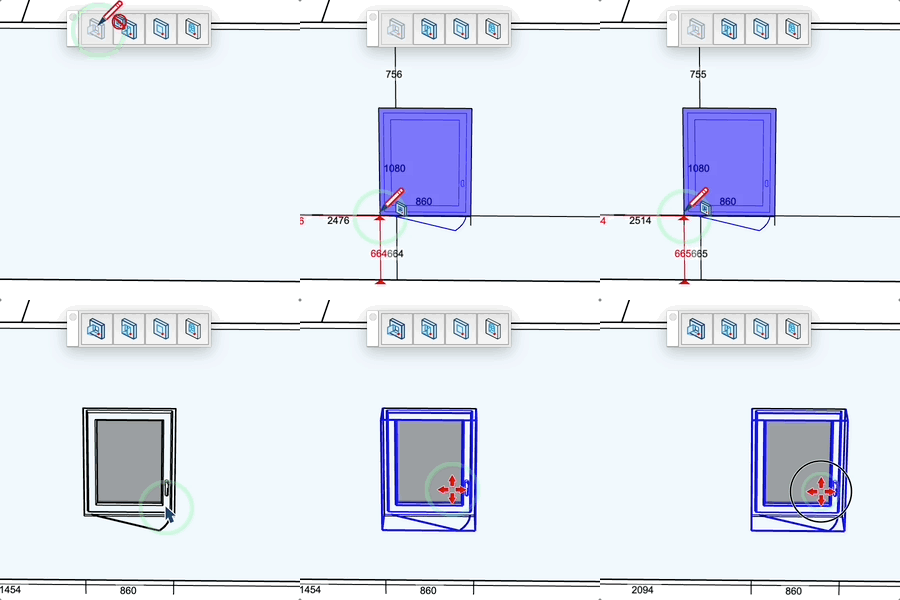
- 壁の垂直面にカーソルを合わせると、窓のプレビューと壁の端までの距離が表示されます
- クリックして窓を挿入すると、壁に開口部が切り抜かれます
- 次の窓は同じ窓台の高さを保ちます(Z ロック):壁に沿って移動してクリックするだけです
- ダブルクリック:最初の挿入後、ピンクのマーカーが基準コーナーから同じ水平距離を提案します。ダブルクリックでそこに次の窓を配置します
キー
- Option (Mac), Ctrl (PC) = 向き(開き方向)を反転
- Shift = ホバー中の面の基準コーナーをロック / ロック解除
- Esc = 操作をキャンセルし、ロックされた高さを解除
入力 (VCB)
- 面の外で:見込み深さを入力して Enter
- 面の上で:水平距離;垂直距離を入力して Enter で基準コーナーから正確に配置
ヒント
- 高さは Esc または別の窓を選ぶと解除されます
- 壁の端までの距離がリアルタイムで表示されます(赤:基準コーナーまでの距離、黒:残りの寸法)
- 黒い点は基準コーナー、赤い点はロックされていることを示します
- カーソルで挿入可能・不可・既存要素の置き換えを判別できます
- 既存の要素をクリックすると選択中のモデルに置き換えます:位置、属性、タグは保持されます
- 新しい窓は「建具」タグに配置されます
- ツールバーのボタンは最後に使用した選択画面(ライブラリまたはウィンドウコンフィギュレーター)を再度開きます
- 数値の入力にShiftは不要です。そのまま入力してください(Shiftは基準コーナーをロックします)