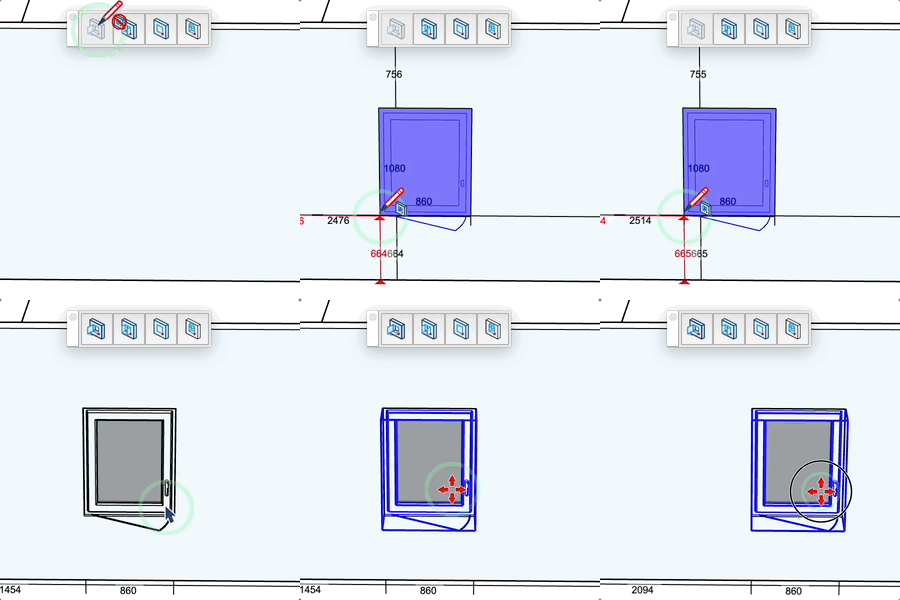
Инструмент «Двери»
Вставляйте двери в стены: они ставятся на пол, а проём вырезается автоматически.
Как это работает
- Выберите дверь в библиотеке или создайте её в конфигураторе окон
- Наведите курсор на вертикальную грань стены: дверь ставится по низу грани, отображаются расстояния до краёв стены
- Щёлкните, чтобы вставить дверь; проём вырезается в стене
- Двойной щелчок: после первой вставки розовая метка предлагает то же горизонтальное расстояние от опорного угла; дважды щёлкните, чтобы поставить туда следующую дверь
Клавиши
- Option (Mac), Ctrl (PC) = Изменить ориентацию (направление открывания)
- Shift = Заблокировать / разблокировать опорный угол наведённой грани
- Esc = Отменить операцию
Ввод (VCB)
- Вне грани: введите глубину откоса и нажмите Enter
- На грани: введите горизонтальное расстояние и нажмите Enter для точного размещения от опорного угла (вертикальное расстояние принудительно равно 0)
Советы
- Расстояния до краёв стены отображаются в реальном времени (красным: расстояния до опорного угла, чёрным: остальные размеры)
- Чёрная точка обозначает опорный угол, красная точка означает, что он заблокирован
- Курсор показывает, возможна ли вставка, невозможна, или будет заменён существующий элемент
- Щёлкните по существующему элементу, чтобы заменить его выбранной моделью: положение, атрибуты и тег сохраняются
- Новые двери помещаются на тег «Столярные изделия»
- Кнопка панели инструментов снова открывает последний использованный выбор (библиотека или конфигуратор окон)
- Для ввода значений не нужно нажимать Shift: просто наберите их (Shift фиксирует опорный угол)