Tür-Werkzeug
Fügen Sie Türen in Ihre Wände ein: Sie werden auf den Boden gesetzt und die Öffnung wird automatisch ausgeschnitten.
Funktionsweise
- Wählen Sie eine Tür aus der Bibliothek oder erstellen Sie sie mit dem Fensterkonfigurator
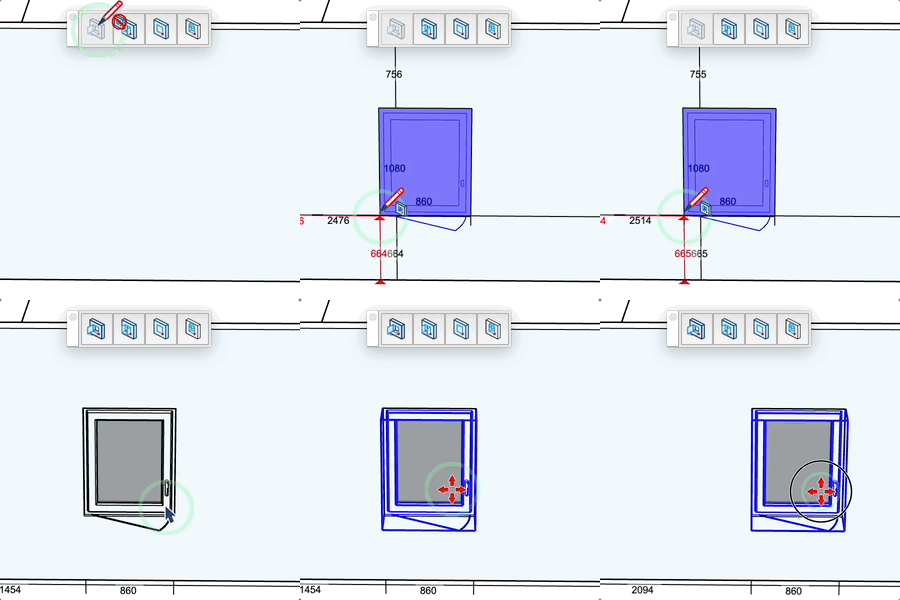
- Fahren Sie über eine senkrechte Wandfläche: Die Tür wird an den unteren Rand der Fläche gesetzt und ihre Abstände zu den Wandkanten werden angezeigt
- Klicken Sie, um die Tür einzufügen; die Öffnung wird in die Wand geschnitten
- Doppelklick: nach einer ersten Einfügung schlägt eine rosa Markierung denselben horizontalen Abstand zur Referenzecke vor; doppelklicken Sie, um die nächste Tür dort zu platzieren
Tasten
- Option (Mac), Ctrl (PC) = Ausrichtung umkehren (Öffnungsrichtung)
- Umschalt = Referenzecke der überfahrenen Fläche sperren / entsperren
- Esc = Vorgang abbrechen
Eingabe (Maßfeld)
- Außerhalb einer Fläche: Laibungstiefe eingeben, dann Enter
- Auf einer Fläche: horizontalen Abstand eingeben, dann Enter, um exakt von der Referenzecke aus zu platzieren (der vertikale Abstand ist auf 0 festgelegt)
Tipps
- Die Abstände zu den Wandkanten werden in Echtzeit angezeigt (rot: Abstände zur Referenzecke, schwarz: restliche Maße)
- Ein schwarzer Punkt markiert die Referenzecke, ein roter Punkt zeigt an, dass sie gesperrt ist
- Der Cursor zeigt an, ob das Einfügen möglich oder unmöglich ist oder ein vorhandenes Element ersetzt
- Klicken Sie auf ein vorhandenes Element, um es durch das gewählte Modell zu ersetzen: Position, Attribute und Tag bleiben erhalten
- Neue Türen werden auf dem Tag „Tischlerei“ abgelegt
- Die Schaltfläche der Symbolleiste öffnet die zuletzt verwendete Auswahl erneut (Bibliothek oder Fensterkonfigurator)
- Zum Eingeben von Werten ist Shift nicht nötig: tippen Sie sie direkt ein (Shift sperrt die Referenzecke)