Outil Ligne sur Surface
Créez des lignes qui suivent intelligemment les surfaces du modèle entre deux points, même sur des faces différentes.
Fonctionnement
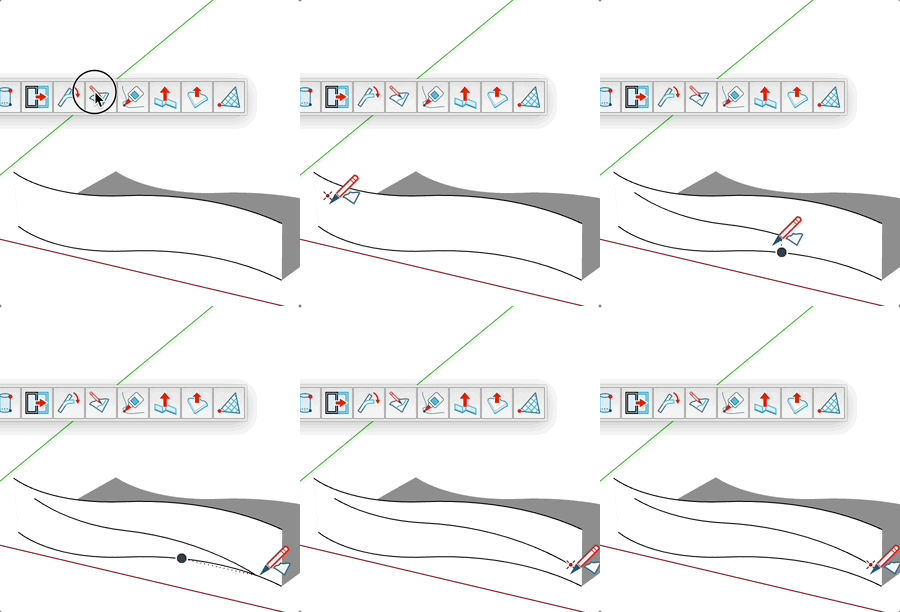
- Cliquez sur une face pour définir le point de départ
- Déplacez le curseur vers une autre face (ou la même)
- L'outil calcule automatiquement le chemin suivant les surfaces
- Cliquez pour créer la ligne sur le point d'arrivée
- L'outil se réinitialise automatiquement pour une nouvelle ligne
Contrôles de la souris
- Survol = Prévisualisation du chemin sur les surfaces
- Premier clic = Définir le point de départ sur une face
- Deuxième clic = Créer la ligne suivant le chemin calculé
Touches
- Echap = Annuler et recommencer
Affichage de la longueur
Le champ VCB affiche la longueur totale de la ligne :
- La longueur est calculée en additionnant tous les segments suivant les faces
- La longueur se met à jour en temps réel lors du déplacement du curseur
- Pratique pour mesurer des distances complexes sur des surfaces irrégulières
Comportement intelligent
L'outil crée une ligne qui :
- Suit les surfaces = La ligne contourne les obstacles et suit la géométrie
- Traverse plusieurs faces = Le chemin peut passer par plusieurs faces intermédiaires
- Trouve le chemin optimal = L'algorithme choisit le chemin le plus court vers la destination
- S'adapte à la géométrie = Les segments suivent les arêtes et intersections des faces
- Crée plusieurs segments = Une ligne complexe est créée en plusieurs petits segments
Inférences
- L'outil utilise les inférences de SketchUp (points, milieux, intersections)
- Un point rouge s'affiche sur les inférences détectées
- Les tooltips indiquent le type d'inférence active
- Facilite le positionnement précis des points de départ et d'arrivée
Astuces
- Vous devez obligatoirement cliquer sur une face valide (le curseur change)
- La prévisualisation montre le chemin complet avant la création
- L'outil fonctionne uniquement sur les faces des entités actives du contexte
- Les lignes créées ne sont pas adoucies, elles restent visibles et éditables
- Idéal pour créer des chemins complexes sur des surfaces courbes ou irrégulières
- Parfait pour le marquage, les détails ou les guides sur des géométries complexes
Limitations
- Les points de départ et d'arrivée doivent être sur des faces valides
- L'outil ne peut pas créer de lignes dans l'espace vide
- Si aucun chemin n'est trouvé entre les deux points, rien n'est créé
- Les faces doivent appartenir aux entités actives (pas dans un groupe fermé)
- L'algorithme a une limite de 1000 faces pour éviter les boucles infinies
Différences avec l'outil ligne standard
- Ligne standard : Crée une ligne droite dans l'espace 3D
- Ligne sur surface : Suit les faces et contourne la géométrie
- Plus adapté pour des tracés sur des surfaces non planes