Инструмент Text Move
Быстро перемещайте компоненты и группы, напрямую изменяя их размеры, отображаемые на экране.
Принцип работы
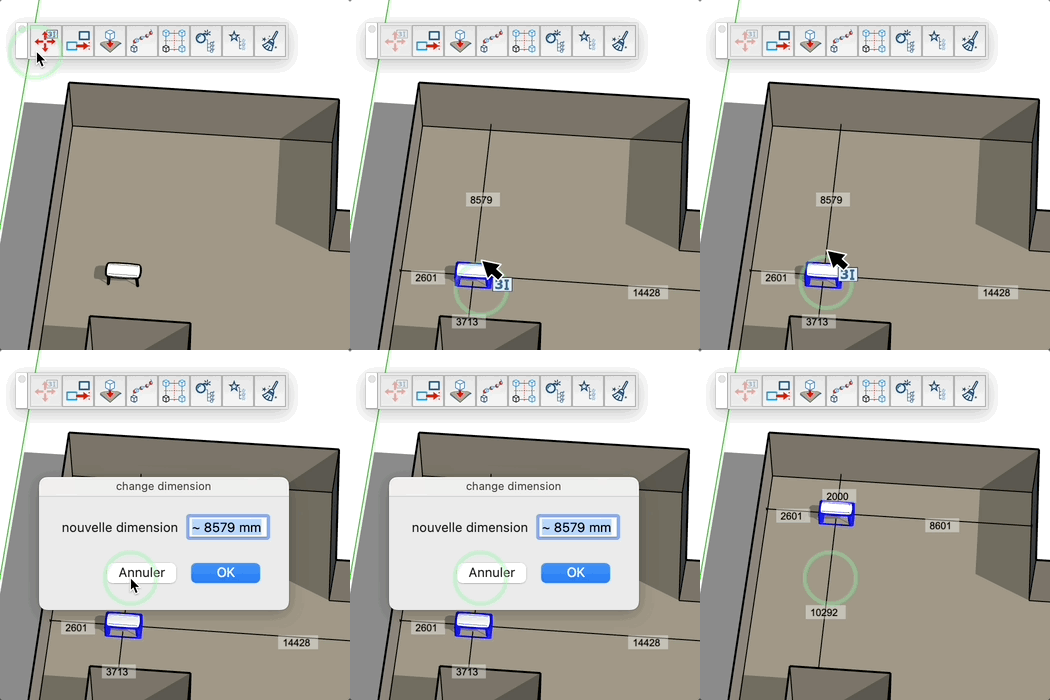
- Активируйте инструмент
- Выберите компонент или группу в вашей модели
- Поместите курсор рядом с отображаемым размером
- Нажмите на размер, который хотите изменить
- Введите новое значение в диалоговом окне
- Подтвердите, чтобы автоматически переместить объект согласно новому размеру
- Поместите курсор рядом со стрелкой вращения
- Нажмите на стрелку вращения, чтобы повернуть компонент на 90°
- Дважды нажмите на стрелку вращения, чтобы повернуть компонент на 180°
- Поместите курсор рядом со стрелкой направления
- Нажмите на стрелку направления, чтобы переместить компонент в направлении стрелки
- Дважды нажмите на стрелку направления, чтобы переместить компонент до следующего препятствия
Настраиваемые параметры
- Новый размер: значение, которое вы хотите применить
- Направление перемещения: автоматически рассчитывается по вектору размера
- Расстояние перемещения: рассчитывается как разница между старым и новым значением
Советы
- Курсор меняет внешний вид, когда находится рядом с изменяемым размером
- Размеры должны быть видимы на экране, чтобы их можно было изменить
- Инструмент работает только с выбранными компонентами и группами
- Перемещение автоматически следует направлению вектора размера
- Вы можете вводить значения в различных единицах измерения (мм, см, м, дюймы, футы)
- Операцию можно отменить с помощью Ctrl+Z
- Выберите другой объект, нажав на него, если рядом с курсором нет размеров