Strumento Divisore
Dividi una faccia in segmenti lungo due assi perpendicolari.
Funzionamento
- Senza passare il mouse sopra una faccia, inserisci la larghezza dello spazio tra le divisioni
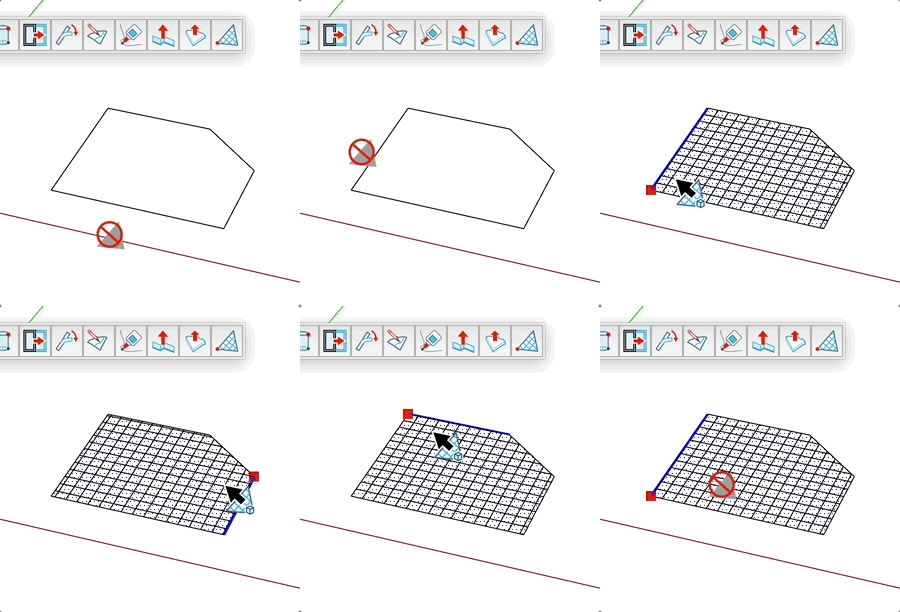
- Passa il mouse sopra una faccia da dividere
- Lo spigolo più vicino definisce il primo asse di divisione
- Il vertice più vicino diventa il punto di partenza
- Clicca per creare la divisione
Controlli del mouse
- Passaggio del mouse = Anteprima della divisione sulla faccia
- Clic sinistro = Crea la divisione
Tasti
- Shift = Blocca il punto di partenza
- Alt (Mac) / Ctrl (Windows) = Attiva/disattiva modalità gruppo
- Esc = Annulla l'operazione
Inserimento dimensioni
È possibile inserire le dimensioni nella casella di controllo dei valori (VCB):
- Formato: lunghezza;larghezza
- Esempio: 1m;20cm
Modalità gruppo
La modalità gruppo consente di creare la divisione in un gruppo separato:
- Disattivata = Le divisioni vengono create direttamente sulla faccia
- Attivata = Le divisioni vengono create in un gruppo
Suggerimenti
- La divisione segue lo spigolo più vicino al cursore
- Il punto di partenza può essere bloccato con Shift per maggiore precisione
- L'anteprima mostra il punto di partenza in rosso e gli assi in blu
- Le dimensioni predefinite vengono salvate tra gli usi