Outil Text Move
Déplacez rapidement des composants et groupes en modifiant directement leurs dimensions affichées à l'écran.
Fonctionnement
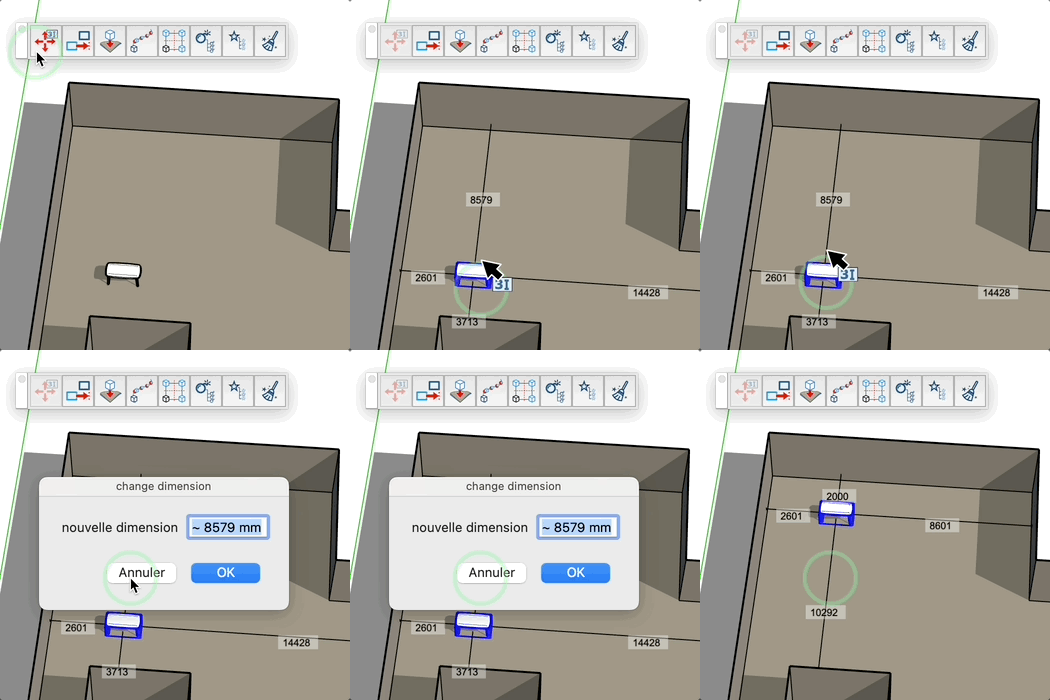
- Activez l'outil
- Sélectionnez un composant ou groupe dans votre modèle
- Approchez votre curseur d'une dimension affichée
- Cliquez sur la dimension que vous souhaitez modifier
- Saisissez la nouvelle valeur dans la boîte de dialogue
- Validez pour déplacer automatiquement l'objet selon la nouvelle dimension
- Approchez votre curseur d'une fleche de rotation
- Cliquez sur la fleche de rotation pour tourner le composant de 90°
- Double cliquez sur la fleche de rotation pour tourner le composant de 180°
- Approchez votre curseur d'une fleche de direction
- Cliquez sur la fleche de direction pour déplacer le composant selon la direction de la fleche
- Double cliquez sur la fleche de direction pour déplacer le composant jusqu'au prochain obstacle
Paramètres ajustables
- Nouvelle dimension : la valeur que vous souhaitez appliquer
- Direction de déplacement : automatiquement calculée selon le vecteur de la dimension
- Distance de déplacement : calculée comme la différence entre ancienne et nouvelle valeur
Astuces
- Le curseur change d'apparence quand vous êtes proche d'une dimension modifiable
- Les dimensions doivent être visibles à l'écran pour pouvoir être modifiées
- L'outil fonctionne uniquement avec les composants et groupes sélectionnés
- Le déplacement suit automatiquement la direction du vecteur de dimension
- Vous pouvez entrer des valeurs dans différentes unités (mm, cm, m, pouces, pieds)
- L'opération est annulable avec Ctrl+Z
- Sélectionnez un autre objet en cliquant dessus si aucune dimension n'est proche du curseur