Fenster-Werkzeug
Fügen Sie Fenster, Türen und Öffnungen einfach in Ihre Wände ein.
Funktionsweise
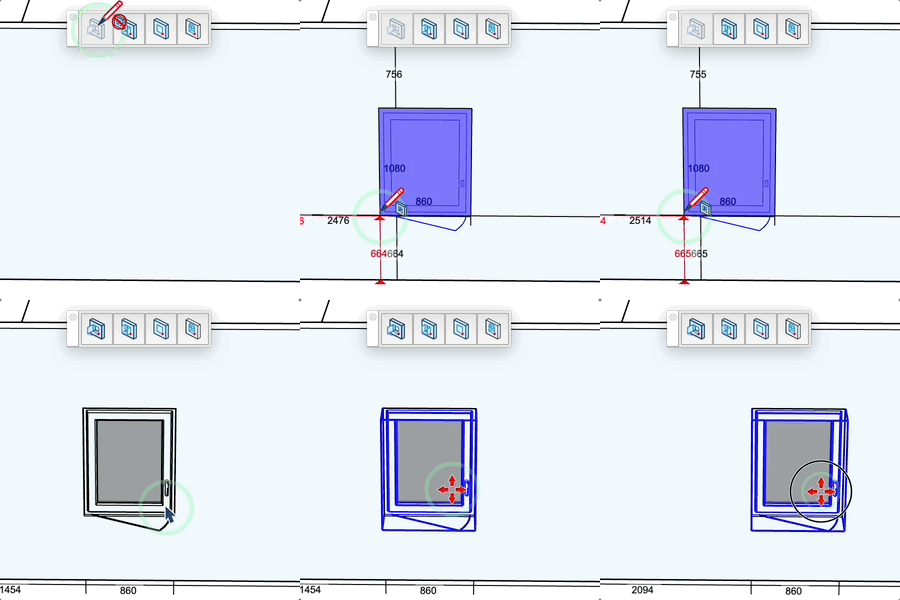
- Wählen Sie einen Fenster- oder Türtyp aus der Bibliothek
- Klicken Sie auf eine vertikale Fläche (Wand) zur Positionierung
- Passen Sie die Position relativ zu den Wandkanten an
- Klicken Sie zur Bestätigung oder zum Ersetzen eines vorhandenen Fensters
Tasten
- Strg/Alt = Ausrichtung ändern (Öffnungsrichtung)
- Umschalt = Referenzpunkt sperren/entsperren
- Esc = Vorgang abbrechen
Parameter
- Wenn Sie keine Fläche anvisieren, können Sie die Laibungstiefe der Tür oder des Fensters eingeben
- Wenn Sie eine Fläche anvisieren, geben Sie während des Einfügens "horizontaler Abstand;vertikaler Abstand"
ein
- Der Cursor ändert sich je nach Status (Einfügen möglich, unmöglich, Ersetzung)
- Mit dem Öffnungswerkzeug können Sie die Öffnungsmaße angeben
Tipps
- Dimensionen und Abstände werden in Echtzeit angezeigt
- Ein schwarzer Punkt zeigt die Referenzecke für die Positionierung an
- Ein roter Punkt zeigt an, dass die Referenz gesperrt ist
- Das Werkzeug erstellt automatisch die Öffnung in der Wand
- Klicken Sie auf ein vorhandenes Fenster, um es zu ersetzen